

Дискретная видеокарта на ноутбуке играет ключевую роль в обеспечении высокой производительности в графически насыщенных приложениях, таких как игры, 3D-моделирование или видеомонтаж. В отличие от интегрированной графики, дискретная видеокарта имеет собственный процессор и память, что позволяет ей более эффективно обрабатывать сложные визуальные задачи. Однако в некоторых случаях, особенно на ноутбуках с Windows 10, может возникнуть необходимость вручную активировать или настроить дискретную видеокарту для её правильной работы. В этом руководстве мы рассмотрим, как включить дискретную видеокарту на ноутбуке с Windows 10, а также дадим советы по оптимизации её работы для достижения наилучших результатов.
Проверка наличия и состояния дискретной видеокарты
Прежде чем приступить к настройке и включению дискретной видеокарты, необходимо убедиться, что она действительно установлена в вашем ноутбуке. Существует несколько способов определить наличие дискретной видеокарты:
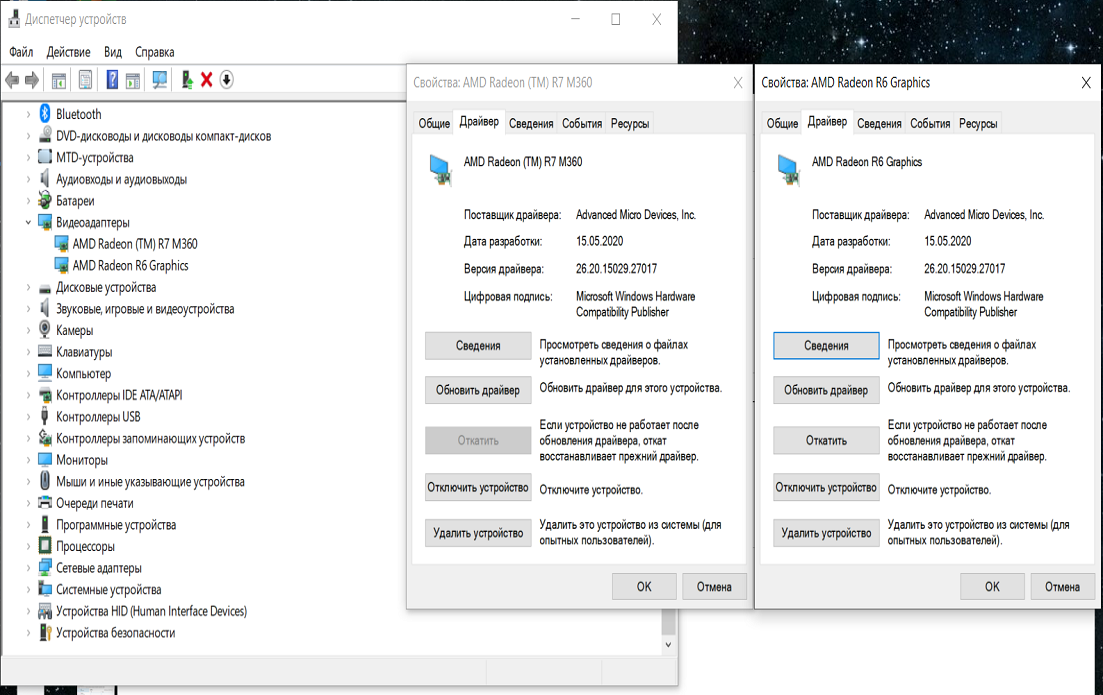
- Проверка через диспетчер устройств: откройте диспетчер устройств на ноутбуке, нажав правой кнопкой мыши на значок «Пуск» и выбрав соответствующий пункт. В разделе «Видеоадаптеры» будут перечислены все установленные графические устройства. Если в списке присутствует более одного видеоадаптера, и один из них обозначен как NVIDIA, AMD или другой производитель дискретной графики, значит, у вас установлена дискретная видеокарта.
- Использование системной информации: нажмите комбинацию клавиш Win + R, введите команду dxdiag и нажмите Enter. Откроется средство диагностики DirectX, где на вкладке «Экран» будут указаны все графические устройства, подключенные к системе. Здесь также можно увидеть информацию о дискретной видеокарте.
- Утилиты от производителя: некоторые производители ноутбуков, такие как ASUS, MSI или Dell, предоставляют фирменное программное обеспечение, которое может показать информацию о наличии и состоянии дискретной видеокарты.
Настройка через BIOS/UEFI
Вход в BIOS/UEFI и проверка настроек видеокарты
Для того чтобы включить дискретную видеокарту на ноутбуке, необходимо сначала войти в BIOS или UEFI. Обычно это делается при включении ноутбука путем нажатия определенной клавиши, такой как F2, Del, Esc или F10, в зависимости от модели устройства. Оказавшись в BIOS/UEFI, нужно найти раздел, связанный с настройками графики или видеоадаптера. Обычно эти параметры располагаются в разделе «Advanced» или «Chipset». Здесь можно проверить, какое графическое устройство активно, и настроить приоритет использования дискретной видеокарты. Если в настройках указано, что система использует интегрированную графику по умолчанию, это может быть причиной, по которой дискретная видеокарта не используется.
Активирование дискретной видеокарты в BIOS/UEFI
Если в BIOS/UEFI есть возможность переключения между интегрированной и дискретной видеокартами, нужно вручную выбрать дискретную видеокарту в качестве основного графического адаптера. Это можно сделать, изменив соответствующую опцию, например, установив значение «Discrete» или «Dedicated» для параметра «Primary Display» или «Graphics Adapter». После этого необходимо сохранить изменения и перезагрузить ноутбук. Это позволит операционной системе использовать дискретную видеокарту по умолчанию, что улучшит производительность в графически насыщенных приложениях. Если опция отсутствует или изменения не приводят к нужному результату, возможно, потребуется дополнительная настройка в операционной системе или обновление BIOS/UEFI.
Включение дискретной видеокарты в Windows 10
Настройка через диспетчер устройств
Для того чтобы включить дискретную видеокарту в Windows 10, можно использовать диспетчер устройств. Откройте диспетчер устройств, нажав правой кнопкой мыши на значок «Пуск» и выбрав соответствующий пункт. В разделе «Видеоадаптеры» найдите вашу дискретную видеокарту (например, NVIDIA или AMD). Если видеокарта отключена, она будет отображаться с серым значком или значком со стрелкой вниз. Нажмите правой кнопкой мыши на название видеокарты и выберите «Включить устройство». После этого операционная система должна автоматически активировать дискретную видеокарту и использовать её для выполнения графических задач. Если видеокарта не отображается в списке или отмечена как «Неизвестное устройство», возможно, требуется установить или обновить драйверы.
Использование панели управления графикой (NVIDIA, AMD)
Для более детальной настройки и включения дискретной видеокарты в Windows 10 можно использовать панель управления графикой, предоставляемую производителем видеокарты. Если у вас установлена видеокарта NVIDIA, откройте панель управления NVIDIA, щелкнув правой кнопкой мыши на рабочем столе и выбрав соответствующий пункт. В разделе «Управление параметрами 3D» можно настроить использование дискретной видеокарты для конкретных приложений или установить её как основную для всех задач. Для владельцев видеокарт AMD откройте Radeon Software, где в разделе «Graphics» можно настроить использование дискретной видеокарты и оптимизировать её работу. Эти панели управления позволяют гибко настраивать работу видеокарты, устанавливать её как основную для системы или отдельных приложений, что особенно важно для игр и профессиональных графических программ.
Возможные проблемы и способы их решения при включении видеокарты
| Проблема | Возможная причина | Решение |
| Дискретная видеокарта не отображается в диспетчере устройств | Драйверы не установлены или повреждены | Установите или обновите драйверы видеокарты |
| Видеокарта отключена и не включается | Ошибка BIOS/UEFI или конфликт устройств | Проверьте настройки BIOS/UEFI, обновите драйверы, переустановите систему |
| Система продолжает использовать интегрированную графику | Приоритет не установлен или сбои в ПО | Настройте приоритет видеокарты в BIOS/UEFI или панели управления графикой |
| Экран мерцает или появляются артефакты | Проблемы с охлаждением или перегрев видеокарты | Проверьте систему охлаждения, уменьшите нагрузку на видеокарту, обновите драйверы |
| Низкая производительность в играх | Видеокарта не используется по умолчанию | Настройте параметры игры через панель управления NVIDIA/AMD |
Заключение
Для обеспечения оптимальной работы дискретной видеокарты на ноутбуке с Windows 10 важно регулярно обновлять драйверы графического адаптера, что позволит использовать последние улучшения производительности и совместимости. Следите за температурой видеокарты, особенно при работе с ресурсоемкими приложениями, такими как игры или 3D-моделирование, чтобы избежать перегрева и потенциальных проблем с оборудованием. Настройка приоритетного использования дискретной видеокарты через панель управления графикой NVIDIA или AMD обеспечит её задействование в нужных приложениях, что особенно важно для достижения максимальной производительности. Регулярно очищайте систему охлаждения от пыли и грязи, чтобы поддерживать стабильную работу видеокарты, и оптимизируйте параметры графики в играх и приложениях в соответствии с возможностями вашего ноутбука, чтобы достичь наилучшего баланса между качеством изображения и производительностью. Такой подход позволит вам максимально использовать возможности дискретной видеокарты, улучшая работу в demanding приложениях и повышая общую производительность системы.
Добавить комментарий